Extensão Seedr Chrome — instalar, configurar e usar

A extensão Seedr para Chrome transforma qualquer link de arquivo que você encontra em um navegador em um adicionador de um clique para sua nuvem. Clique com o botão direito em um link, escolha Adicionar ao Seedr, e o arquivo começa a ser salvo em sua conta. Sem copiar e colar URLs, sem aba separada.
Funciona no Chrome, mas também em todos os navegadores baseados em Chromium: Edge, Brave, Opera, Vivaldi, Arc. Os passos são os mesmos em todos os lugares, com pequenas diferenças de menu.
O que isso oferece
- Clique com o botão direito em qualquer link de arquivo → adicionado ao seu Seedr em um passo.
- Um botão "Cliente Padrão" para que o clique esquerdo em um link de arquivo abra o Seedr por padrão.
- Um pequeno pop-up mostrando adições recentes e seu status.
- Funciona junto com sua ferramenta de transferência de arquivos do navegador sem conflitos.
- Mesmo fluxo no Windows, macOS, Linux e ChromeOS.
O que você precisa
- Uma conta Seedr. A versão gratuita é suficiente; a extensão não requer Premium.
- Chrome, Edge, Brave, Opera, Vivaldi ou Arc. Qualquer versão dos últimos dois anos.
- Permissão para instalar extensões (laptops de trabalho às vezes bloqueiam isso).
O Firefox é coberto por um complemento Seedr para Firefox separado; os caminhos de instalação diferem ligeiramente.
Configuração, passo a passo
1. Instale a extensão
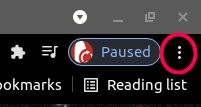
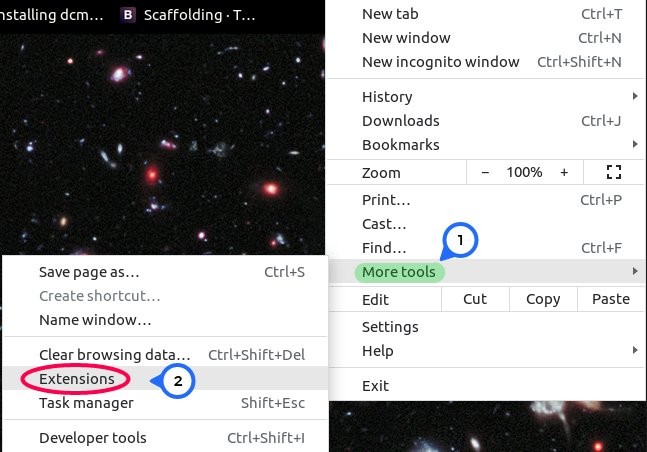
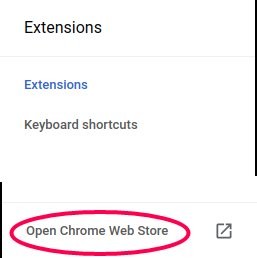
- Abra seu navegador. No Chrome, clique no menu de três pontos (canto superior direito) → Extensões → Visitar Chrome Web Store. No Edge, vá diretamente para a URL da Chrome Web Store — o Edge suporta extensões do Chrome sem uma porta.
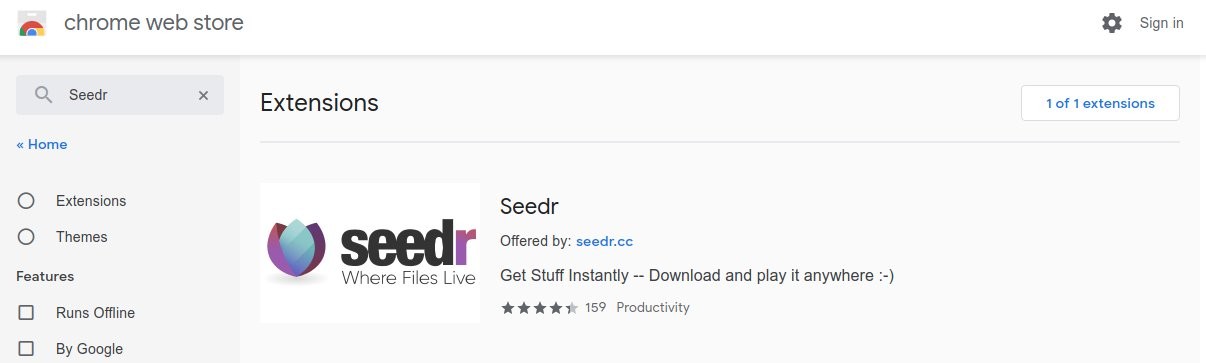
- Pesquise Seedr.
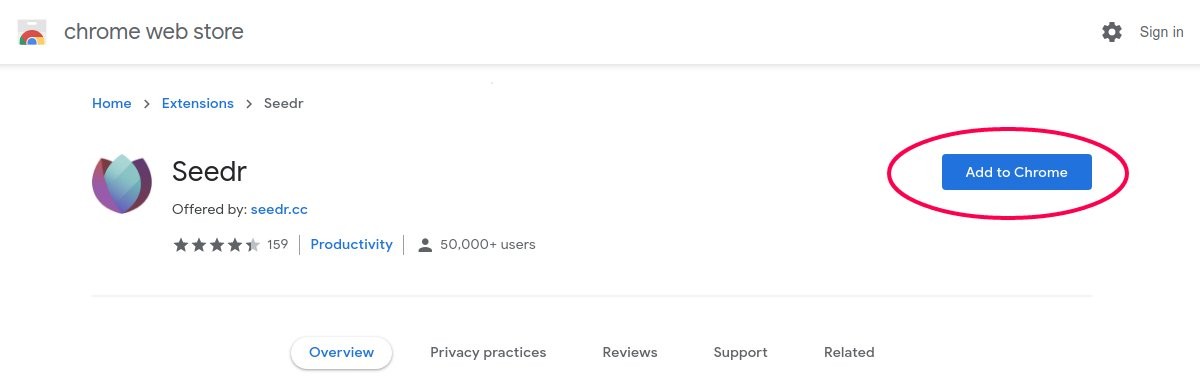
- Clique no resultado, então Adicionar ao Chrome (o Edge chama isso de Permitir extensões de outras lojas pela primeira vez, então Adicionar).
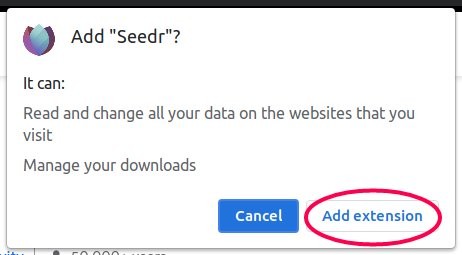
- Confirme no prompt de permissões.
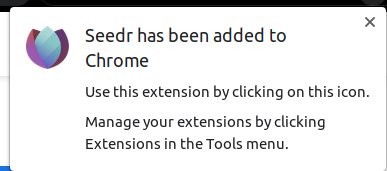
Você verá o ícone do Seedr aparecer perto da barra de endereço. Se estiver oculto atrás do menu de peça de quebra-cabeça, o próximo passo corrige isso.
2. Fixe a extensão
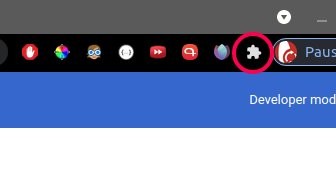
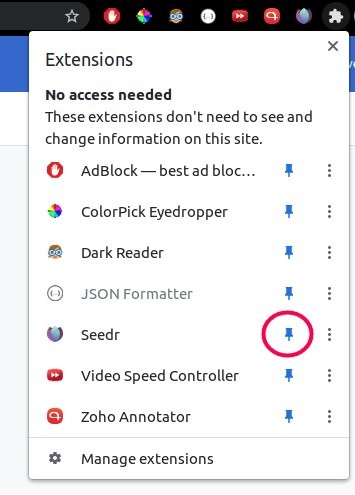
- Clique no ícone de peça de quebra-cabeça ao lado da sua barra de endereço.
- Encontre Seedr na lista. Clique no alfinete ao lado para que ele acenda.
- O ícone do Seedr agora reside permanentemente ao lado da barra de endereço.
3. Faça login e defina como padrão
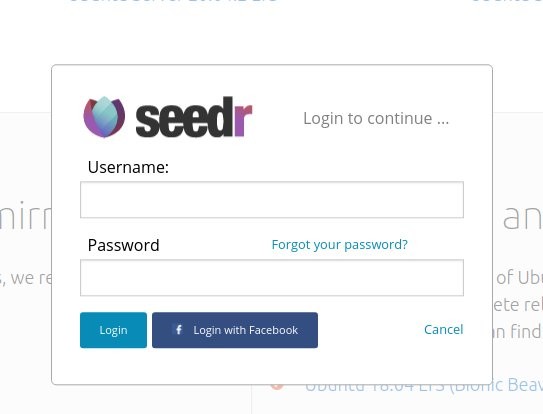
- Clique no ícone do Seedr. Um pop-up aparecerá.
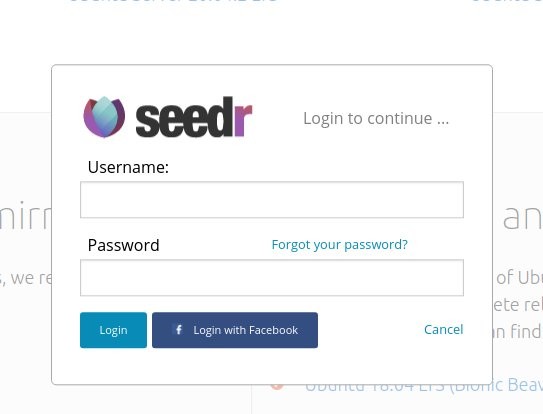
- Clique em Entrar. O login padrão do Seedr será aberto — use e-mail, Google ou Facebook.
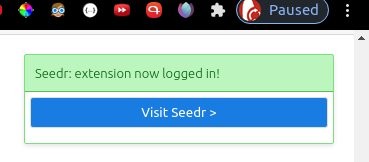
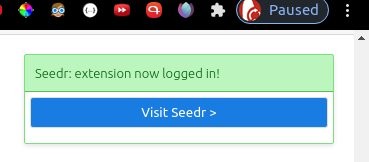
- Uma vez logado, o pop-up mostra sua conta e um painel de Opções.
- Marque Cliente Padrão. Isso faz com que o clique esquerdo em links suportados abra o Seedr em vez de um aplicativo instalado localmente.
4. Adicione seu primeiro arquivo
Duas maneiras.
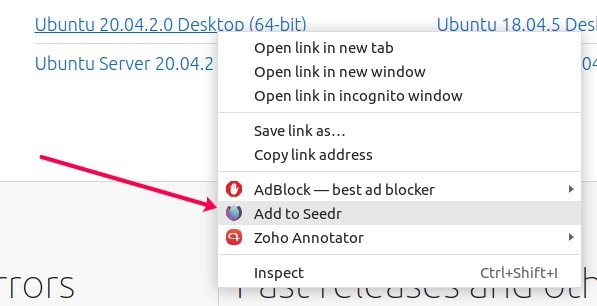
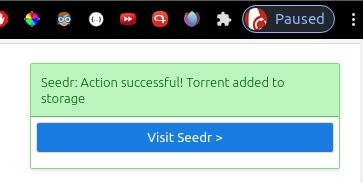
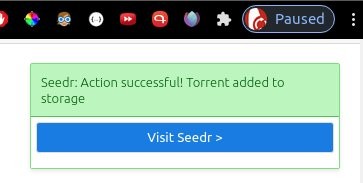
- Clique com o botão direito: encontre um link de arquivo em qualquer site. Clique com o botão direito → Adicionar ao Seedr. Uma notificação de sucesso aparece no canto superior direito.
- Clique esquerdo: com o Cliente Padrão ativado, um clique normal em um link suportado o envia para o Seedr. Seu navegador pode pedir permissão na primeira vez.
Abra seu painel do Seedr em outra aba para vê-lo aparecer na lista de arquivos.
Solução de problemas
- "Adicionar ao Seedr" não está no menu de clique com o botão direito. Você perdeu o passo de login. Clique no ícone da extensão, faça login, tente novamente. A entrada do clique com o botão direito aparece por aba após o primeiro login.
- Clicar em um link de arquivo abre um aplicativo instalado localmente, não o Seedr. Seu sistema operacional ainda tem o manipulador de protocolo apontado para esse aplicativo. No Windows: Configurações → Aplicativos → Aplicativos padrão → Escolher por protocolo → Seedr. No macOS: ajuste o padrão no aplicativo que atualmente possui o protocolo, ou use clique com o botão direito → Adicionar ao Seedr em vez disso.
- O pop-up de login fecha imediatamente. Uma extensão de bloqueio de conteúdo está removendo o redirecionamento. Desative uBlock/AdGuard para seedr.cc e tente novamente.
- A extensão mostra "Não logado" após cada reinício. Seu navegador está limpando os cookies ao sair. Verifique Configurações → Privacidade → Cookies e adicione seedr.cc a "Permitir sempre o uso de cookies".
- Arquivo adicionado, mas nada aparece no Seedr. Ou a fonte está inacessível, ou o Seedr ainda está buscando metadados. Espere alguns minutos. Se ainda não mostrar nada, a fonte está morta.
- Funciona no Chrome, não no Arc. O Arc às vezes desativa extensões não utilizadas para economizar memória. Reative em arc://extensions.
O que funciona bem e o que não funciona
Funciona bem:
- Manuseio de links de arquivo em praticamente qualquer site.
- Misturar a extensão com o aplicativo web: adicionar via extensão, reproduzir no visualizador do Seedr.
- Uso entre perfis — faça login por perfil, cada um obtém sua própria conta.
Limitações conhecidas:
- Apenas adiciona links; não faz upload de arquivos locais. Para isso, use a área de upload do Seedr no navegador.
- Sem links de download direto da extensão; gere-os a partir do painel web.
- Brave com Shields agressivos às vezes bloqueia a autenticação pop-up; adicione à lista de permissões seedr.cc.
Conclusão
Instale uma vez, fixe-o, ative o Cliente Padrão, e cada link de arquivo na web estará a um clique de sua nuvem.
.jpg)
.jpg)
.jpg)
Este artigo foi útil?
Artigos Relácionados

Como abrir fotos HEIC online no Windows, Android ou em qualquer navegador
Abra fotos HEIC do iPhone de qualquer dispositivo no visualizador em nuvem da Seedr — sem conversão, sem codecs, sem aplicativos extras — e mantenha-as organizadas junto com seus outros arquivos.

Conecte Seedr ao Infuse (iOS, tvOS, macOS)
Aprenda como conectar facilmente sua conta Seedr ao aplicativo Infuse usando WebDAV ou FTP. Visualize mídia 4K diretamente em sua Apple TV ou dispositivo iOS sem salvar.

Três maneiras de adicionar links e arquivos no Seedr V2
Aprenda a usar o botão Link do Seedr V2 para adicionar links de mídia, escanear páginas da web, fazer upload de arquivos do seu dispositivo e compartilhar para o Seedr via PWA ou extensões de navegador.